
O Que é Krator IPTV na TV Roku?
Se você quer usar o Krator IPTV na TV Roku, chegou ao lugar certo. Este guia completo vai te mostrar todo o processo de instalação, configuração e login do aplicativo Krator+ diretamente na sua televisão com sistema Roku.
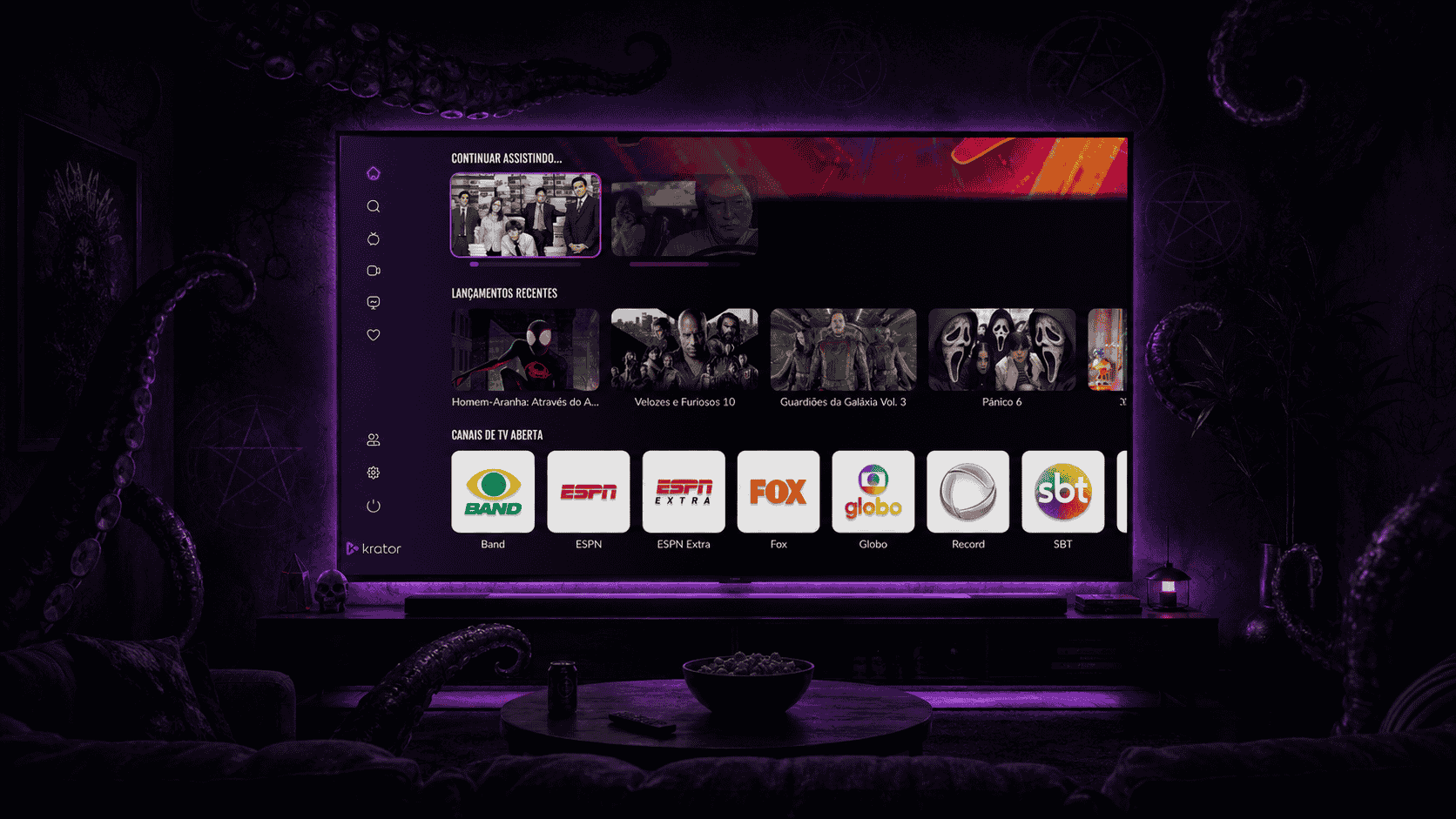
O Krator IPTV na TV Roku é uma solução de streaming que oferece acesso organizado a canais ao vivo, filmes, séries e muito mais, em uma interface moderna e intuitiva desenvolvida para funcionar de forma nativa no sistema Roku.
O sistema Roku está presente em diversas marcas populares de Smart TV vendidas no Brasil, como Philco, AOC, Philips e Semp Toshiba. É um dos sistemas operacionais para TV mais utilizados no país, reconhecido pela estabilidade e pela facilidade de uso.
Tudo isso separado de maneira simples e organizada dentro do Krator IPTV na TV Roku, tornando a navegação acessível até para usuários iniciantes.
Como Saber se Minha TV Tem Sistema Roku
Muitas pessoas possuem uma Smart TV Roku sem saber. A identificação é simples: ao ligar a televisão, geralmente aparece na tela o nome da marca seguido de "Roku TV". Isso significa que sua TV está pronta para instalar o Krator IPTV na TV Roku.
Outra forma de confirmar é acessar Configurações → Sistema → Sobre no menu da TV. Se o sistema operacional indicado for "Roku OS", você pode prosseguir com a instalação do Krator IPTV na TV Roku sem nenhum problema.
Como Instalar o Krator IPTV na TV Roku Passo a Passo
O processo de instalação do Krator IPTV na TV Roku é extremamente simples e pode ser concluído em menos de dois minutos. Você não precisa de pen drive, sideload ou qualquer configuração avançada — tudo é feito diretamente pela Roku Channel Store.
Após ligar sua Roku TV, vá até a opção "Pesquisar" no menu principal e pressione OK no controle remoto. Certifique-se de que a TV está conectada à internet antes de prosseguir.
Digite uma das variações do nome na barra de pesquisa: Krator+, Creator+ ou Crator. Conforme você digita, o sistema Roku já começa a localizar o aplicativo automaticamente.
Quando o Krator+ aparecer nos resultados, selecione-o e clique em "Adicionar App". Aguarde o download ser concluído. Ao finalizar, aparecerá a mensagem confirmando que o aplicativo foi adicionado à tela inicial.
Pressione o botão de voltar ou o botão "Home" (casinha) no controle. Navegue até os aplicativos instalados e abra o Krator+. O Krator IPTV na TV Roku já estará funcionando normalmente.
Instalação do Krator IPTV na TV Roku pela Roku Channel Store
Como Fazer Login no Krator+
Ao abrir o Krator IPTV na TV Roku pela primeira vez, você verá a tela de boas-vindas com seleção de idioma. Escolha Português e continue.
Inserindo seus dados de acesso
- Clique em Login na tela inicial do aplicativo
- Digite seu usuário no campo indicado e clique em Confirmar
- Digite sua senha no próximo campo e clique em Confirmar
- Clique em "Feito" para concluir o acesso
O aplicativo carregará automaticamente todos os seus conteúdos após o login bem-sucedido.
Ainda não tem usuário e senha? Entre em contato via WhatsApp para solicitar seu acesso ou um período de teste gratuito.
Interface e Conteúdos do Krator IPTV na TV Roku
A interface do Krator IPTV na TV Roku foi desenvolvida para ser intuitiva e de fácil navegação, mesmo em TVs com controle remoto simples. O menu lateral dá acesso direto a todas as seções do aplicativo.
Menu lateral do aplicativo
Dentro das Configurações você pode personalizar idioma, interface do usuário, segurança e ajustes de reprodução, adaptando o Krator IPTV na TV Roku às suas preferências.
A aba de canais organiza todo o conteúdo ao vivo por categorias, permitindo navegar e trocar de canal rapidamente usando o menu lateral e as setas do controle remoto.
Quais TVs São Compatíveis com o Krator IPTV na TV Roku?
O Krator IPTV na TV Roku é compatível com qualquer televisor que utilize o sistema operacional Roku, independentemente da marca. Confira as principais:
Além das Smart TVs nativas, o aplicativo também pode ser usado em Roku Streaming Stick e Roku Express conectados a qualquer televisor com entrada HDMI. Se você usa outros dispositivos como TV Box Android, confira nossa página de downloads para instalar o Krator+ em outros sistemas.
Quer Testar o Krator IPTV na TV Roku Gratuitamente?
Solicite seu período de teste grátis agora mesmo. Você recebe usuário, senha e suporte para ativar o Krator IPTV na TV Roku em minutos.
Solicitar Teste Grátis pelo WhatsAppProblemas Comuns no Krator IPTV na TV Roku e Como Resolver
A maioria dos problemas com o Krator IPTV na TV Roku tem solução simples. Confira as situações mais frequentes e como contorná-las:
App não aparece na pesquisa
- Verifique a conexão com a internet
- Tente pesquisar por: Creator+ ou Crator
- Reinicie a TV e tente novamente
- Atualize o sistema Roku em Configurações → Sistema
Erro no login
- Confira se usuário e senha estão corretos
- Atenção às letras maiúsculas e minúsculas
- Verifique se o plano está ativo
- Teste a conexão com a internet da TV
Aplicativo travando
- Reinicie a Roku TV completamente
- Atualize o aplicativo para a versão mais recente
- Desinstale e reinstale o Krator+
- Verifique a velocidade da sua internet (mínimo 10 Mbps recomendado)
Vale a Pena Usar o Krator IPTV na TV Roku?
Para quem possui uma Smart TV com sistema Roku e quer um aplicativo estável, organizado e de fácil instalação, o Krator IPTV na TV Roku é uma excelente escolha.
Resumindo o que você aprendeu neste guia:
- Como identificar se sua TV tem sistema Roku
- Como instalar o Krator IPTV na TV Roku pela Roku Channel Store
- Como fazer login e configurar o aplicativo
- Como navegar pelos canais, filmes e séries
- Quais TVs são compatíveis com o Krator IPTV na TV Roku
- Como resolver os problemas mais comuns
O processo de instalação do Krator IPTV na TV Roku é rápido, funciona em praticamente qualquer Smart TV com sistema Roku e não exige nenhum conhecimento técnico avançado.
Perguntas Frequentes sobre Krator IPTV na TV Roku
O Krator IPTV funciona na TV Roku?
Sim, o Krator IPTV na TV Roku está disponível na Roku Channel Store e pode ser instalado diretamente pela opção de pesquisa do sistema, sem necessidade de configurações avançadas.
Como encontrar o Krator+ na Roku TV?
Acesse a opção Pesquisar na tela inicial da sua Roku TV e digite Krator+, Creator+ ou Crator. O aplicativo aparecerá automaticamente nos resultados.
Consigo testar o Krator IPTV na TV Roku gratuitamente?
Sim. Entre em contato pelo WhatsApp para solicitar um período de teste gratuito e receber seu usuário, senha e instruções de acesso.
Quais marcas de TV são compatíveis?
O Krator IPTV na TV Roku é compatível com Philco Roku TV, AOC Roku TV, Philips Roku TV, Semp Toshiba Roku TV, TCL Roku TV, Hisense Roku TV e qualquer outro modelo com sistema Roku OS.
O Krator+ funciona em outros dispositivos além da Roku TV?
Sim. O Krator+ também está disponível para Android, TV Box e Smart TV Android. Acesse nossa página de downloads para instalar em outros dispositivos.